
Tu asistente fijo con IA: Projects, Gems y qué hacer con tus GPTs
Monta 3 proyectos en ChatGPT, Claude o Gemini en una tarde y decide qué hacer con tus GPTs antes de su retirada (consultado 29 sep 2026).
Por DoAIWork Editorial · 29 de septiembre de 2026
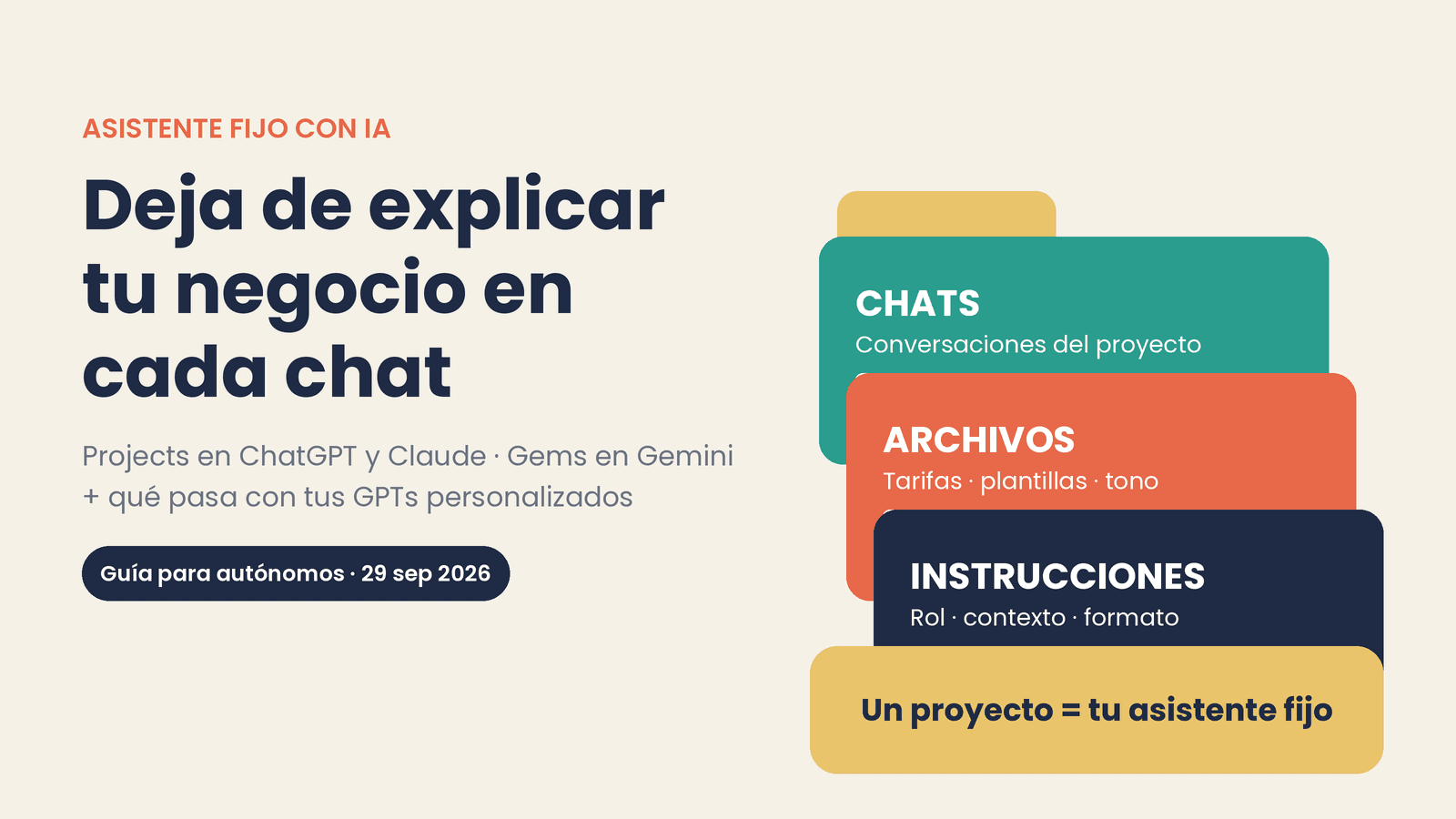
Si cada vez que abres un chat con la IA tienes que volver a contarle quién eres, qué vendes, cuánto cobras y cómo hablas con tus clientes, estás pagando un peaje invisible: unos minutos en cada conversación que no facturas. La solución no es un prompt más largo, sino un asistente fijo: un espacio donde la IA ya sabe todo eso antes de que escribas la primera línea.
Hoy ese espacio tiene tres nombres: Projects en ChatGPT, Projects en Claude y Gems en Gemini. Y hay un motivo de actualidad para ponerse ahora: OpenAI ha anunciado en su centro de ayuda que retirará los GPTs personalizados y propone migrarlos a plugins. El calendario detallado es el de los espacios Enterprise, así que no hay pánico, pero sí deberes. Esta guía te ayuda a montar tres proyectos en una tarde y a decidir qué hacer con tus GPTs. Todo está consultado el 29 de septiembre de 2026.
Qué es un Project (o un Gem): tres piezas
Piensa en una carpeta con tres capas:
- Instrucciones: el «quién eres y cómo trabajas». Se aplican a todos los chats del proyecto.
- Archivos: tus tarifas, plantillas, guía de tono. La IA los consulta como referencia.
- Conversaciones: los chats quedan agrupados, así que retomas un tema sin buscarlo entre cien hilos.
Un detalle que casi nadie cuenta: los archivos son copias fijas. Si cambias tus tarifas en tu Excel, el proyecto no se entera. Tienes que volver a subir la versión nueva y borrar la antigua.
Qué pasa con tus GPTs personalizados
Lo que dice OpenAI en sus páginas de ayuda (consultadas el 29 sep 2026):
- El sustituto oficial son los plugins, no los Projects. OpenAI ofrece un flujo para migrar cada GPT a un plugin: las instrucciones pasan a ser una skill y los archivos de conocimiento se copian como archivos de referencia.
- En cuentas personales (Free, Go, Plus y Pro) ya no se pueden crear ni publicar GPTs nuevos. Los que ya tienes se pueden seguir usando.
- Calendario Enterprise según la FAQ oficial de retirada (fechas previstas, pueden cambiar; consultado el 29 sep 2026):
- 22 sep 2026: objetivo para abrir la migración y mostrar el aviso a usuarios (no garantiza que la opción llegue a todos ese día).
- 1 oct 2026: objetivo para el aviso de migración en los espacios que pidieron retrasarlo.
- 26 oct 2026 (previsto): fin de la creación de GPTs nuevos. Los existentes se pueden seguir editando mientras no los migres.
- 11 dic 2026: retirada estándar. Los GPTs dejan de funcionar y sus páginas dejan de estar accesibles.
- 11 feb 2027: retirada para los espacios Enterprise con prórroga aprobada.
- Nota: el artículo GPTs in ChatGPT (8554407) todavía muestra fechas de una versión anterior; manda la FAQ de retirada y, sobre todo, el aviso de tu cuenta.
- ¿Y en Plus o Free? OpenAI dice que el cambio afecta a todos los planes y que se espera que sigan el mismo calendario, pero que cada cuenta verá sus propios avisos. No hay una fecha confirmada para tu plan: mira el aviso dentro de tu cuenta y la FAQ oficial.
Migración paso a paso
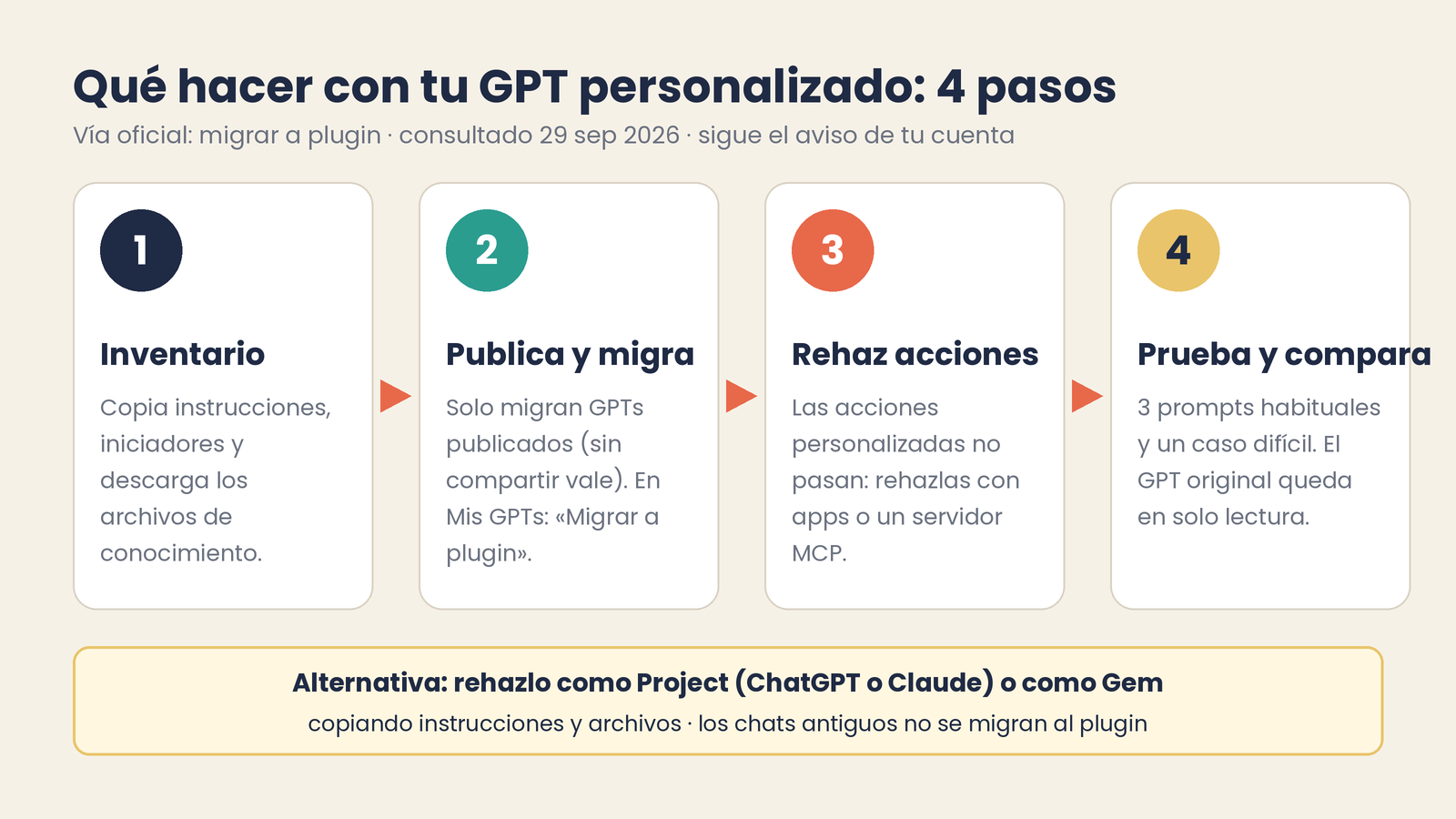
Vía oficial: migrar a plugin
- Haz inventario. Abre cada GPT (Editar → Configurar), copia instrucciones e iniciadores de conversación y descarga los archivos de conocimiento. Guarda también tres prompts que uses a menudo para comparar después.
- Publica y migra. Solo se migran los GPTs publicados, pero publicar no obliga a compartir: puedes publicarlo solo para ti. Cuando tu cuenta tenga la opción, ve a Mis GPTs y pulsa «Migrar a plugin». Se usa la última versión publicada; los borradores no pasan.
- Rehaz las acciones. Las acciones personalizadas no se migran solas: tendrás que rehacerlas con conectores (apps) o con un servidor MCP. Tampoco pasan tus conversaciones, el modelo elegido ni los ajustes de compartir.
- Prueba y compara. Lanza tus tres prompts de siempre y un caso difícil. Ojo: tras migrar, el GPT original queda en solo lectura, así que termina antes los cambios importantes.
Vía alternativa: rehacerlo como Project o Gem. Si tu GPT era sencillo (instrucciones y unos cuantos archivos, sin acciones), puedes copiar las instrucciones en un Project de ChatGPT o de Claude, o en un Gem, subir los mismos archivos y, en ChatGPT, mover los chats antiguos con «Mover a proyecto». No es la migración oficial, pero es rápida y la controlas tú. Aviso: Google indica que, a partir de noviembre de 2026, los Gems de cuentas personales pasarán a ser skills y se recrearán automáticamente (ayuda de Gemini).
Tres proyectos tipo para un autónomo
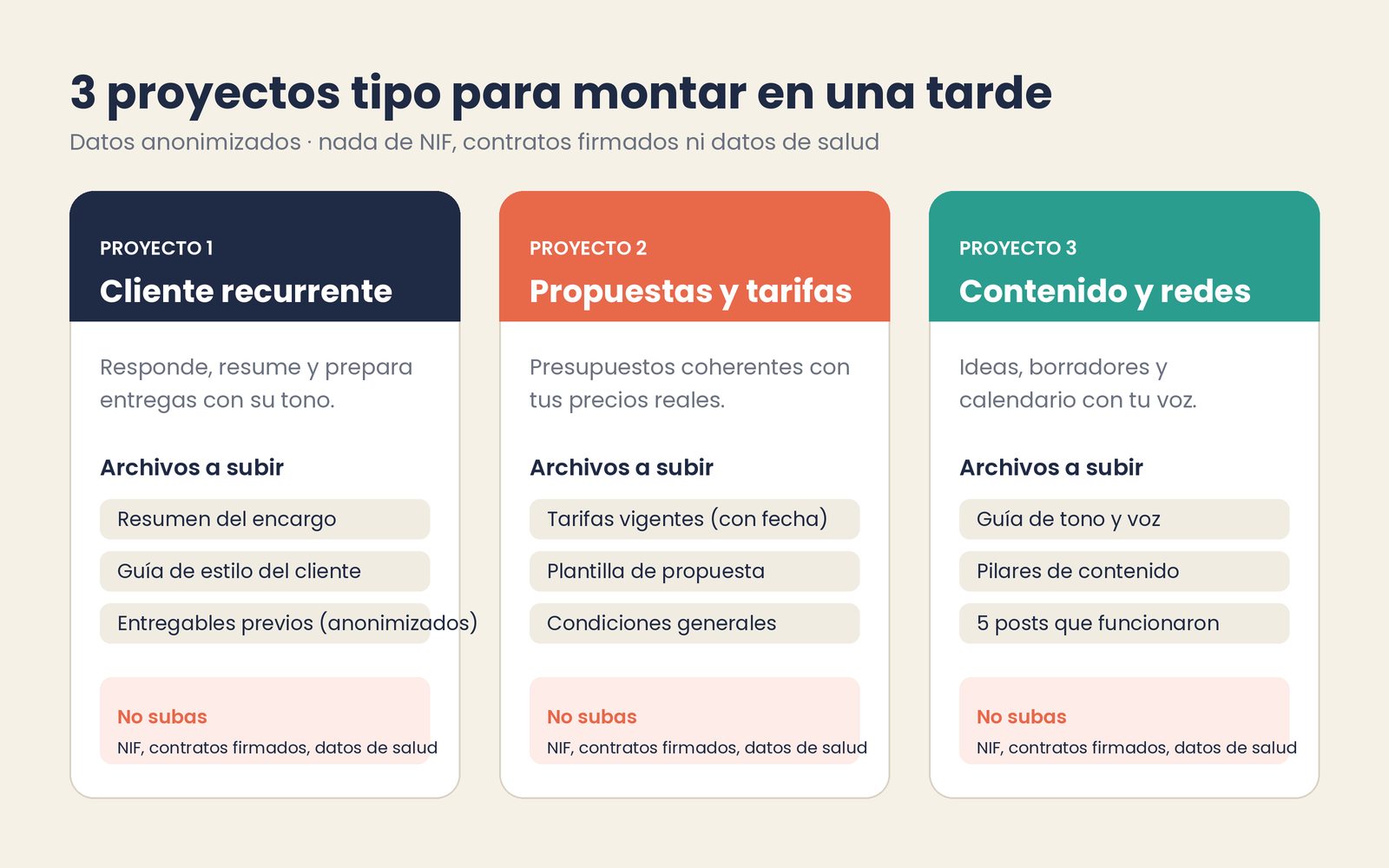
Las plantillas siguen la fórmula del post de prompts, rol + contexto + tarea + formato + restricciones (guía de prompts para emails, presupuestos y redes). Cópialas en el campo de instrucciones y rellena los corchetes.
1. Cliente recurrente
ROL: Eres mi asistente de cuenta para el cliente [Cliente A, sector].
CONTEXTO: Soy [profesión] autónomo en [ciudad]. Trabajo con este cliente desde [año] en [servicio]. Su interlocutor prefiere un tono [cercano/formal].
TAREA: Ayúdame a redactar emails, resumir peticiones y preparar entregas usando los archivos del proyecto.
FORMATO: Emails de máximo 150 palabras; resúmenes en viñetas con «pendiente / responsable / fecha».
RESTRICCIONES: No inventes plazos ni precios; si falta un dato, pregúntamelo. Nunca incluyas datos personales del cliente.
Sube: resumen del encargo, guía de estilo del cliente, entregables anteriores anonimizados. No subas: contratos firmados, NIF, datos bancarios, emails con datos personales de terceros.
2. Propuestas y tarifas
ROL: Eres mi asistente comercial para preparar propuestas y presupuestos.
CONTEXTO: Ofrezco [servicios] a [tipo de cliente]. Mis tarifas vigentes están en «tarifas-[mes-año]». Trabajo con [condiciones: anticipo, plazos].
TAREA: Con la descripción de un encargo, redacta una propuesta con alcance, entregables, plazos y precio según mis tarifas.
FORMATO: Tabla de conceptos y precios (IVA aparte) + texto de 200 palabras máximo.
RESTRICCIONES: Usa solo precios del archivo de tarifas; si un servicio no aparece, márcalo como «a consultar». No apliques descuentos que no te pida.
Sube: tarifas con fecha en el nombre, plantilla de propuesta, condiciones generales. No subas: presupuestos aceptados con datos del cliente, facturas, contratos firmados. Cuando cambies precios, vuelve a subir el archivo y borra el anterior.
3. Contenido y redes
ROL: Eres mi editor de contenidos para LinkedIn e Instagram.
CONTEXTO: Mi negocio es [actividad] y mi público es [cliente ideal]. Mi voz es [directa, con humor, sin tecnicismos].
TAREA: Propón ideas, escribe borradores y organiza un calendario semanal según mis pilares de contenido.
FORMATO: Post con gancho en la primera línea, máximo 1.300 caracteres, 3 hashtags; calendario en tabla.
RESTRICCIONES: No inventes casos de clientes ni cifras. No uses emojis en más de dos líneas.
Sube: guía de tono, pilares de contenido, cinco posts que funcionaron. No subas: capturas con datos de clientes, testimonios sin permiso.
Límites de ChatGPT Projects (consultado el 29 sep 2026)
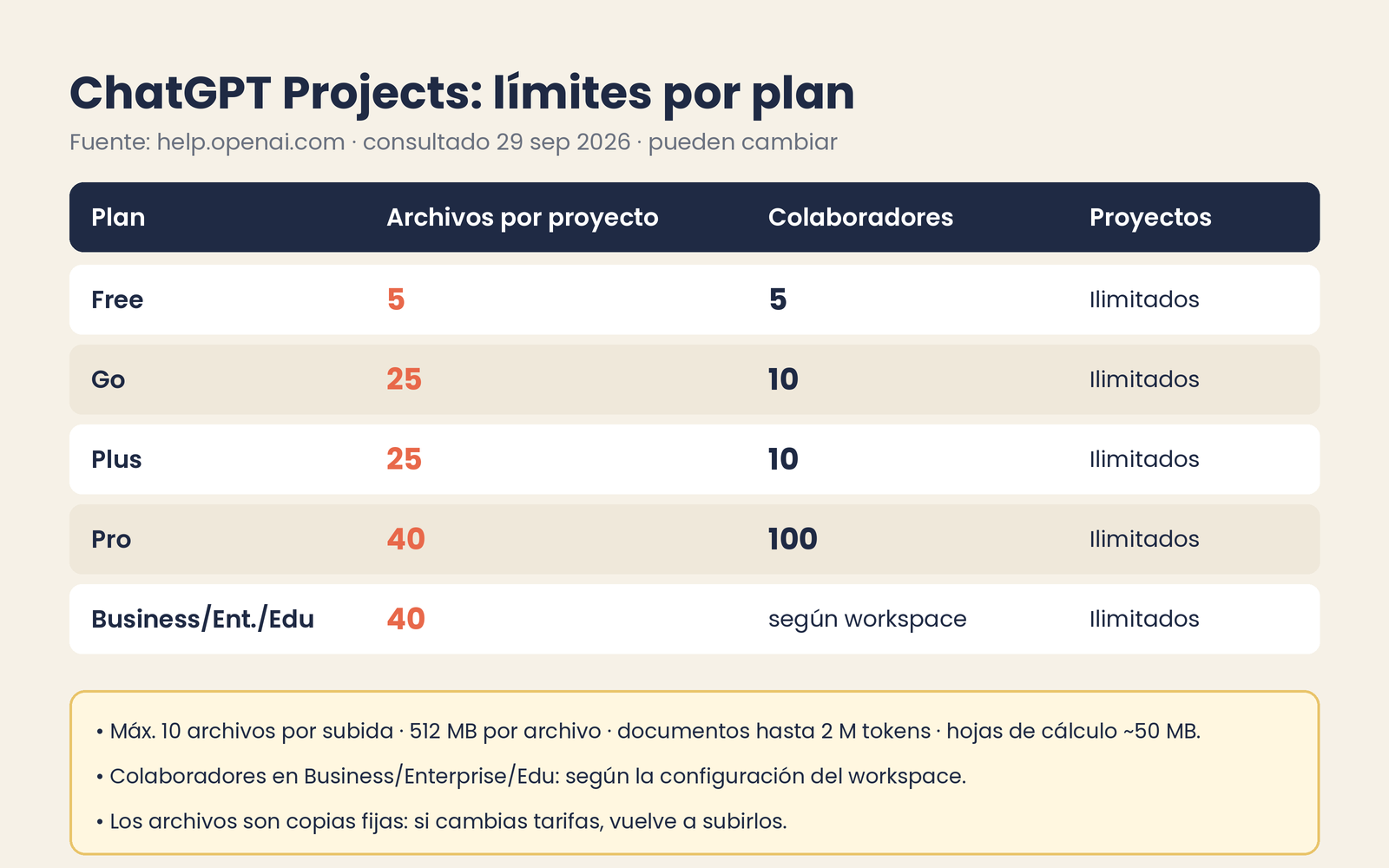
| Plan | Archivos por proyecto | Colaboradores |
|---|---|---|
| Free | 5 | 5 |
| Go / Plus | 25 | 10 |
| Pro | 40 | 100 |
| Business / Enterprise / Edu | 40 | Según el workspace |
Los proyectos son ilimitados y puedes subir hasta 10 archivos a la vez. Por archivo: 512 MB máximo, documentos de texto hasta 2 M tokens y hojas de cálculo en torno a 50 MB (Projects, Archivos).
Claude Projects: también combina instrucciones y archivos de conocimiento por proyecto; el plan Pro cuesta 20 $/mes. Una guía secundaria habla de archivos de hasta 30 MB: confírmalo en support.claude.com.
Gemini Gems: son el equivalente de Google con instrucciones personalizadas. No publicamos límites que no estén en la ayuda oficial de Gemini; revisa allí también el paso a skills.
¿Cuál elegir? Depende de dónde trabajas ya. Lo comparamos en Claude vs ChatGPT vs Gemini para autónomos.
Project vs NotebookLM
- NotebookLM cuando necesitas citas exactas: responde pegado a tus documentos y te dice de dónde sale cada frase. Ideal para normativa, contratos modelo o manuales (guía de NotebookLM).
- Un Project cuando quieres un asistente que redacte: emails, propuestas y posts con tu tono, usando los archivos como contexto.
Regla rápida: si la pregunta es «¿qué dice exactamente el documento?», NotebookLM; si es «escríbeme esto como yo lo haría», Project.
RGPD y compartir
- Anonimiza. Usa «Cliente A» en lugar del nombre real. Nada de NIF, contratos firmados ni datos de salud en los archivos.
- Mínimo necesario. Sube solo lo que la IA necesita para la tarea.
- Compartir por enlace es abrir la puerta. Si activas «Cualquiera con el enlace», entra quien tenga el enlace y una sesión iniciada. Mejor invita a personas concretas y revisa quién tiene acceso.
- Revisa la privacidad de tu plan. En planes de consumo, comprueba si tus chats se usan para entrenar modelos y desactívalo si no quieres.
Errores típicos
- Instrucciones de una línea. «Eres mi asistente» no sirve: usa la fórmula completa.
- Tarifas caducadas. El archivo no se actualiza solo; pon la fecha en el nombre.
- Un único proyecto para todo. Mezcla clientes y contamina respuestas. Mejor tres proyectos claros.
- Esperar al último día. Migrar y probar lleva tiempo, sobre todo si tu GPT usa acciones.
- Dar la migración por hecha. Revisa que el plugin (o el Project) responde igual que tu GPT.
Enlaces oficiales
- ChatGPT: chatgpt.com · Projects en ChatGPT · FAQ de retirada de GPTs
- Claude: claude.ai · ¿Qué son los proyectos?
- Gemini: gemini.google.com · Usar Gems
Fuentes (consultadas el 29 sep 2026)
- OpenAI, Custom GPT retirement and migration FAQ: https://help.openai.com/en/articles/20001519-custom-gpt-retirement-and-migration-faq
- OpenAI, GPTs in ChatGPT: https://help.openai.com/en/articles/8554407
- OpenAI, Projects in ChatGPT: https://help.openai.com/en/articles/10169521-projects-in-chatgpt
- OpenAI, File Uploads FAQ: https://help.openai.com/en/articles/8555545-file-uploads-faq/
- Google, Use Gems in Gemini Apps y About the transition from Gems to skills: https://support.google.com/gemini/answer/15146780 · https://support.google.com/gemini/answer/18560919
- Claude Help Center, What are projects?: https://support.claude.com/en/articles/9517075-what-are-projects
- Secundarias: PCWorld (18 sep 2026), https://www.pcworld.com/article/3238025/custom-gpts-in-chatgpt-are-going-away-heres-how-to-save-yours.html · AI Toolbox, https://www.ai-toolbox.co/chatgpt-management-and-productivity/best-chatgpt-plugins-top-20-2026 · Formation Claude IA, https://formation-claude-ia.fr/es/blog/base-conocimientos-claude-projects/
Guías relacionadas
IA para actas de reunión: elige herramienta sin liar el RGPD
Primero tu suite, luego un bot (mejor UE): consentimiento, matriz Teams/Meet/Zoom vs Otter/Fireflies/tl;dv y plantilla de acta (28 sep 2026).
Leer guía →NotebookLM (Gemini Notebook): tu IA sobre tus documentos (sin inventar)
NotebookLM (Gemini Notebook) para autónomos: 3 cuadernos con tus PDFs, preguntas con citas, límites y RGPD. Sin inventar tarifas.
Leer guía →ChatGPT para autónomos: 7 usos que te ahorran horas esta semana
7 usos concretos de ChatGPT para autónomos y pymes en España, con prompts listos y checklist de 7 días. Datos INE y avisos RGPD.
Leer guía →